
概要
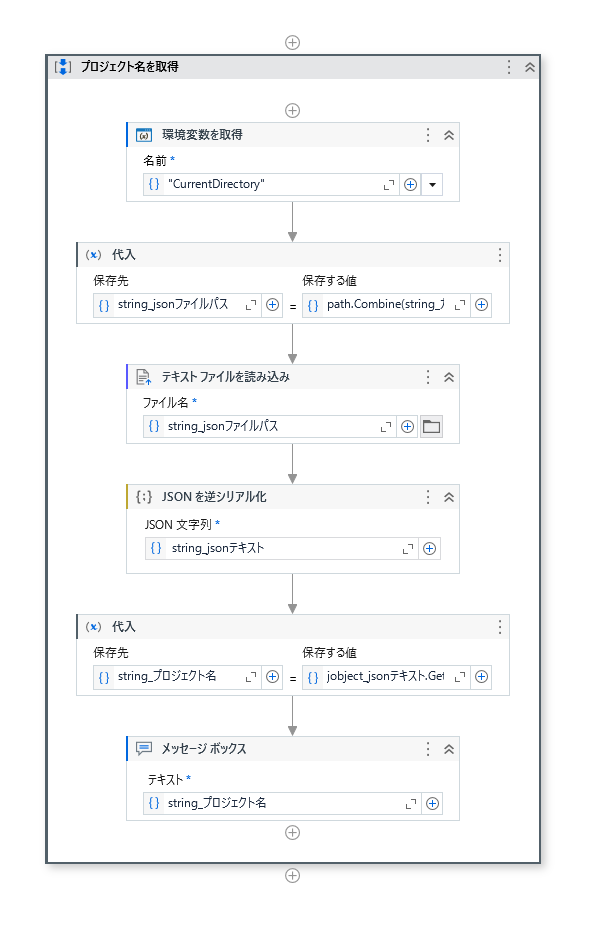
フローと使用するアクテビティは以下の通りです。【】内はアクテビティ名
- カレントディレクトリを取得します。【環境変数を取得】
- Project.jsonファイルのパスを作成します。【代入】
- Project.jsonファイルのテキストを読み込みます。【テキスト ファイルを読み込み】
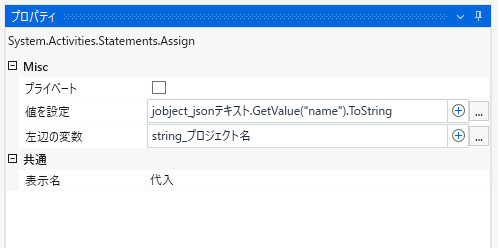
- 読み込んだテキストをJObjectに変換します。【JSON を逆シリアル化】
- JObjectから”name”キーの値を取得します。【代入】
ワークフロー全体
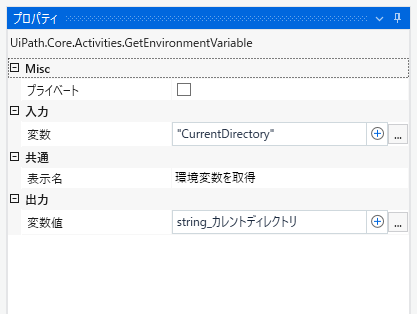
[Step1] カレントディレクトリを取得
使用するアクティビティ
| アクティビティ名 | パッケージ/カテゴリ |
|---|---|
| 環境変数を取得 | システム > 環境 |
使用する変数
| 変数名 | 型 |
|---|---|
| string_カレントディレクトリ | String |
プロパティ
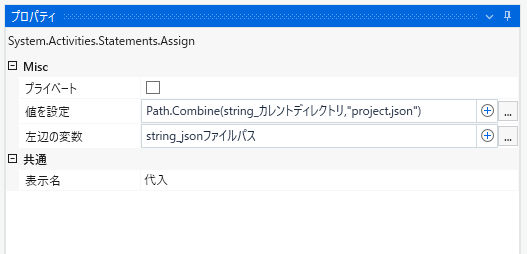
[Step2] Project.jsonファイルのパスを作成
使用するアクティビティ
| アクティビティ名 | パッケージ/カテゴリ |
|---|---|
| 代入 | ワークフロー > 制御 |
使用する変数
| 変数名 | 型 |
|---|---|
| string_カレントディレクトリ | String |
| string_jsonファイルパス | String |
使用するメソッド
| メソッド名 | 構文 |
|---|---|
| Path.Combine | Path.Combine(String1,String2,…) |
プロパティ
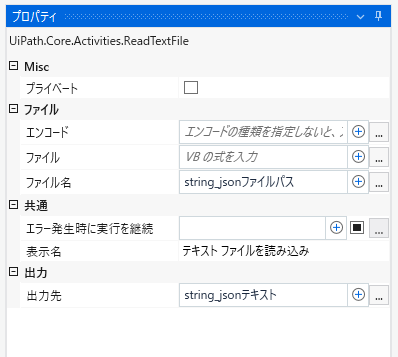
[Step3] Project.jsonファイルのテキストを読み込み
使用するアクティビティ
| アクティビティ名 | パッケージ/カテゴリ |
|---|---|
| テキスト ファイルを読み込み | システム > ファイル |
使用する変数
| 変数名 | 型 |
|---|---|
| string_jsonファイルパス | String |
| string_jsonテキスト | String |
プロパティ
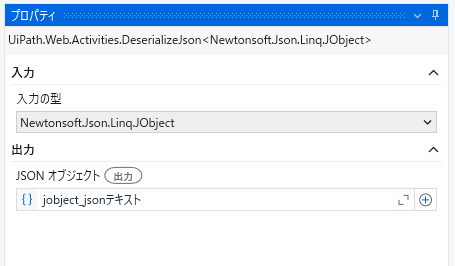
[Step4] テキストをJObjectに変換
使用するアクティビティ
| アクティビティ名 | パッケージ/カテゴリ |
|---|---|
| JSON を逆シリアル化 | UiPath.WebAPI.Activities/プログラミング > JSON |
使用する変数
| 変数名 | 型 |
|---|---|
| string_jsonテキスト | String |
| jobject_jsonテキスト | JObject |
プロパティ
[Step5] JObjectから”name”キーの値を取得
使用するアクティビティ
| アクティビティ名 | パッケージ/カテゴリ |
|---|---|
| 代入 | ワークフロー > 制御 |
使用する変数
| 変数名 | 型 |
|---|---|
| string_プロジェクト名 | String |
| jobject_jsonテキスト | JObject |
使用するメソッド
| メソッド名 | 構文 |
|---|---|
| PropertyInfo.GetValue | PropertyInfo.GetValue(“Key”).Tostring |
プロパティ
コメント